

























Apple сделала то, чего от неё не ждали: MacBook Neo за 63 000 ₽ (да-да, именно столько он стоит на нашем сайте) — и миллионы пользователей Windows задумались о переходе. Ирония в том, что он работает на чипе A18 Pro от iPhone. Звучит безумно? Возможно. Но именно это и заставило миллионы пользователей Windows нажать кнопку купить.
Давайте честно: вы купили Neo не потому, что он мощный. А потому, что он дешёвый, розовый и создаёт ту самую магическую связку с вашим iPhone. Теперь у вас два устройства от Apple. И выясняется, что macOS — это не просто синяя Windows, а совершенно другой зверь.
Ниже пошаговая инструкция, как не пожалеть о переходе в первые же 24 часа.
Важное отступление: что вы вообще купили?
Март 2026 года выдался жарким. Apple устроила целую неделю анонсов, и важно не запутаться в линейке. Если вы купили:
- MacBook Neo: поздравляю, вы стали обладателем самого доступного Mac в истории. Он построен на мобильном чипе A18 Pro (да, как в iPhone 16 Pro), имеет 8 ГБ оперативной памяти и отличный 13-дюймовый экран Liquid Retina. Но компромиссы есть: всего один полноценный USB-C порт, отсутствие поддержки True Tone и Touch ID только в более дорогой версии.
- MacBook Air с M5: эта модель для тех, кому нужно всё и сразу. Стартовая память теперь составляет 512 ГБ (вдвое больше, чем раньше), а время автономной работы достигает 18 часов. Чип M5 обеспечивает просто фантастическую производительность в задачах с ИИ.
- MacBook Pro с M5 Pro/Max: выбор профи. Например, M5 Max может иметь до 128 ГБ оперативной памяти и легко переваривает 8K-видео.
Если у вас Neo — вы первопроходец, и этот гайд для вас. Если Air или Pro — принципы те же, но ваш компьютер просто намного быстрее.
1. Миграция: как перетащить свой старый хлам в новый мир
В отличие от Windows, где перенос данных — это квест с шаманством, у Apple есть фирменный инструмент. Он называется «Ассистент миграции».
Краткий алгоритм действий:
- На вашем старом ПК скачайте и установите Windows Migration Assistant с официального сайта Apple.
- Оба компьютера должны быть в одной Wi-Fi сети. Можно даже соединить их напрямую кабелем, если не хотите ждать часами.
- На Mac откройте «Ассистент миграции» (он в папке «Утилиты») и выберите вариант «С компьютера с Windows».
- На ПК запустите ту же программу. Mac покажет код — введите его.
- Система предложит выбрать, что переносить: документы, почту, контакты, календари и даже настройки браузера. Можете снять галочки с мусора, который вам не нужен.
- Дождитесь завершения. На больших объёмах данных процесс может занять несколько часов, так что лучше запускать на ночь.
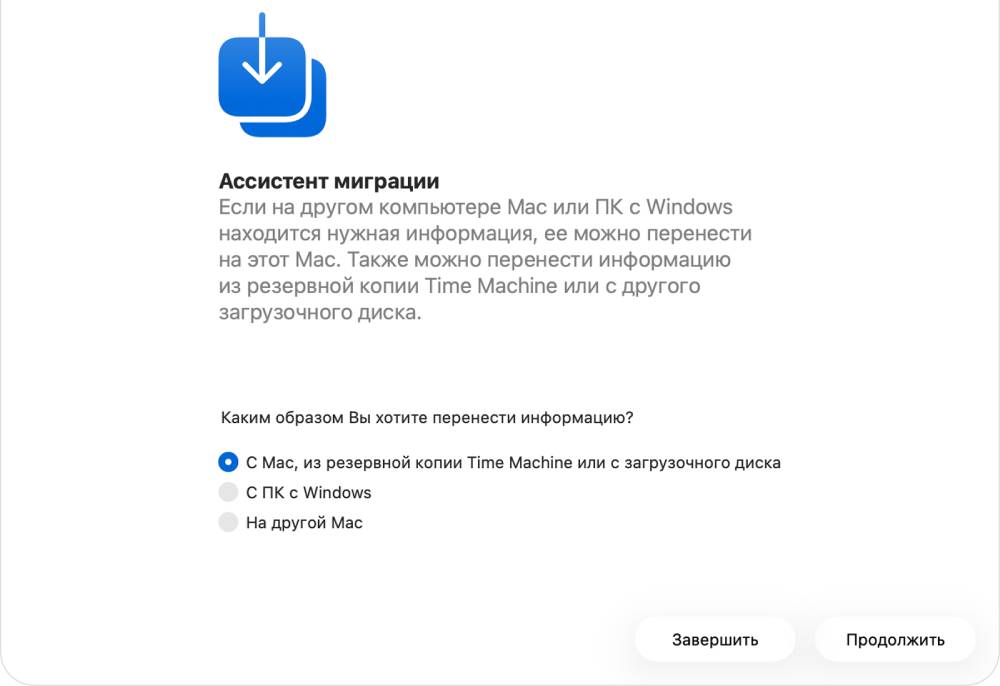
2. «Почему всё не так, как раньше?»: Топ-3 изменения в настройках
Вы открываете Mac и чувствуете лёгкое замешательство. Это нормально. Вот три вещи, которые нужно сделать сразу, чтобы не сойти с ума.
- Скролл теперь «естественный». Это бесит абсолютно всех новичков. По умолчанию macOS работает как iPhone: вы ведёте пальцем вниз по трекпаду, а страница движется вверх. Зайдите в «Системные настройки» → «Трекпад» → «Прокрутка и масштабирование» и выключите опцию «Естественная прокрутка».
- Закрытие окна не выключает приложение. В Windows вы нажимаете крестик — программа закрывается. В macOS крестик закрывает только окно. Само приложение остаётся висеть в фоне (его иконка под док-панелью). Это сделано для скорости, но для новичка это сюрреализм. Просто запомните: Cmd + Q — вот что действительно завершает программу.
- Кнопка «Пуск»... где кнопка «Пуск»? Её нет. Всё, что вам нужно — это Spotlight. Нажмите Cmd (⌘) + Пробел, и появится поисковая строка. Начинайте печатать название любого приложения, документа или даже математического выражения.
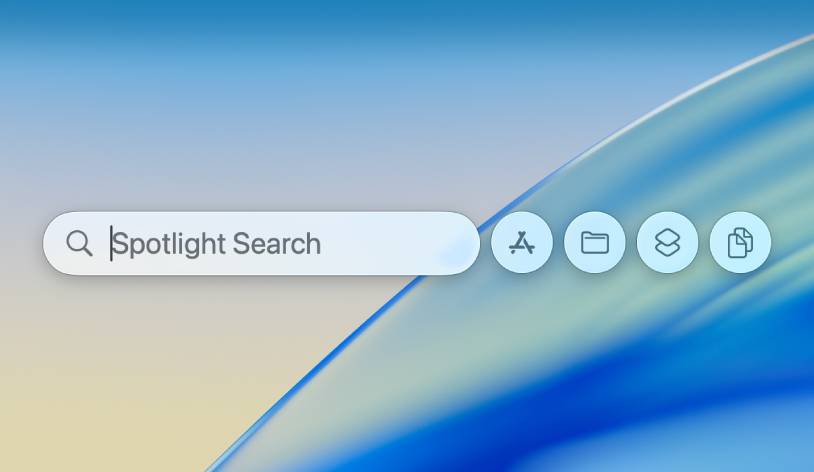
3. Как подружиться с клавиатурой (и заодно поставить точку)
В macOS есть одна архитектурная боль — русская раскладка по умолчанию. Там точка и запятая набираются через верхний регистр, а буква «ё» спрятана бог знает где.
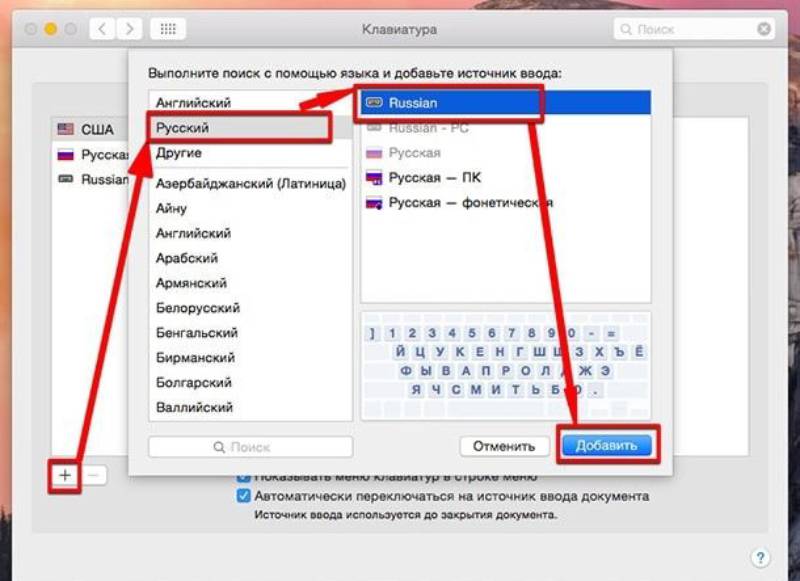
Решение: идём в «Системные настройки» → «Клавиатура» → «Ввод текста» → «Изменить». Нажимаем на плюс и добавляем раскладку «Русская — ПК». Это классика.
- Чтобы поставить запятую, теперь нужно просто нажать на кнопку с буквой «Ю».
4. Контекстное меню и «Вырезать»: как это работает
Да, в macOS нет привычного Ctrl + X для файлов. Если вы нажмёте Cmd + X в папке, система просто удалит текст, но не тронет файл.
Золотое правило:
Чтобы «вырезать» файл, вы должны его скопировать (Cmd + C), а затем, когда окажетесь в нужной папке, нажать Option + Cmd + V. Это аналог «Вырезать».
Если вам это кажется адом, поставьте бесплатную утилиту Command X, которая вернёт привычную логику.
5. История буфера обмена: Apple наконец-то додумалась
Раньше пользователи Mac платили за сторонние утилиты вроде Paste, чтобы не терять то, что скопировали час назад. В macOS 26 (Tahoe) Apple внедрила эту функцию нативно.
Где искать?
- Откройте Spotlight (
Cmd + Пробел). - Переключитесь на вкладку «Буфер обмена» (или используйте хоткей
Cmd + 4). - В настройках Spotlight можно указать, как долго хранить историю: 30 минут, 8 часов или целую неделю.
Всё, что вы когда-либо копировали, теперь под рукой. Огромная экономия нервов.
6. Джедайские жесты трекпада
В MacBook трекпад — это не замена мыши, это совершенно другой инструмент. Освойте три движения, и вы полюбите его навсегда:
- Тремя пальцами вверх — открывается Mission Control. Вы видите все открытые окна и рабочие столы сразу. Аналог
Win + Tabна стероидах. - Четырьмя пальцами влево/вправо — листаете между рабочими столами.
- Развести большой палец и три пальца — мгновенно прячет все окна, показывая рабочий стол (жест «Развести»).
Итог: ваш план действий на сегодняшний вечер
- Запустите «Ассистент миграции», пока пьёте чай.
- Смените скролл и раскладку клавиатуры на «Русскую — ПК».
- Поставьте Rectangle и настройте окна.
- Забудьте про
Ctrl + X, запомнитеOption + Cmd + V.
Вы выбрали отличный момент для перехода. Экосистема Apple сейчас как никогда дружелюбна к новичкам: бюджетный Neo открыл ворота, а macOS 26 Tahoe стала наконец-то удобной «из коробки». Дайте себе неделю привыкнуть, и вы удивитесь, как раньше жили без этой плавности и интеграции с iPhone.





0 комментариев