

























Давайте представим. Вы купили новенькие AirPods Pro 3 (или даже AirPods 4 с шумодавом). Наслаждаетесь тем самым «вау-эффектом» от активного шумоподавления, музыкой, которая звучит как в студии, и удобством экосистемы Apple. Но проходит пара дней, и наступает разочарование.
Вы звоните коллеге или девушке, а в ответ слышите: «Ты как из бочки», «Плохо слышно», «Микрофон шумит». Возникает резонный вопрос: неужели эти разрекламированные «затычки» стоят таких денег только ради музыки, а для разговоров они бесполезны?
Нет, конечно! Это не брак и не обман маркетологов. Это просто магия «тонкой настройки», которую Apple спрятала в настройках. Дело в том, что микрофоны AirPods улавливают не только ваш голос, но и окружающий шум, а также отдают приоритет то одному, то другому наушнику.
Мы пошагово разберем, как превратить ваши AirPods из «музыкальной игрушки» в профессиональный гарнитур, чтобы вас слышали кристально чисто, и настроить жесты так, чтобы управлять миром, не доставая телефон.
Шаг 1. Кто здесь главный? Выбор активного микрофона
Самая частая причина, почему вас плохо слышно — это «Автоматический» режим микрофона. По умолчанию AirPods сами решают, с какого наушника брать звук (чтобы экономить батарею). Если этот наушник слегка забился или вы его поправили, качество падает.
Как исправить (база):
- Зайдите в Настройки → Bluetooth.
- Нажмите на синюю букву «i» (информация) рядом с вашими AirPods.
- Найдите пункт «Микрофон».
- Установите галочку не на «Автоматически», а на «Всегда левый» или «Всегда правый».
Совет: Выберите тот наушник, который всегда сидит в ухе плотнее. Теперь алгоритмы не будут переключаться между ними в самый ответственный момент разговора.
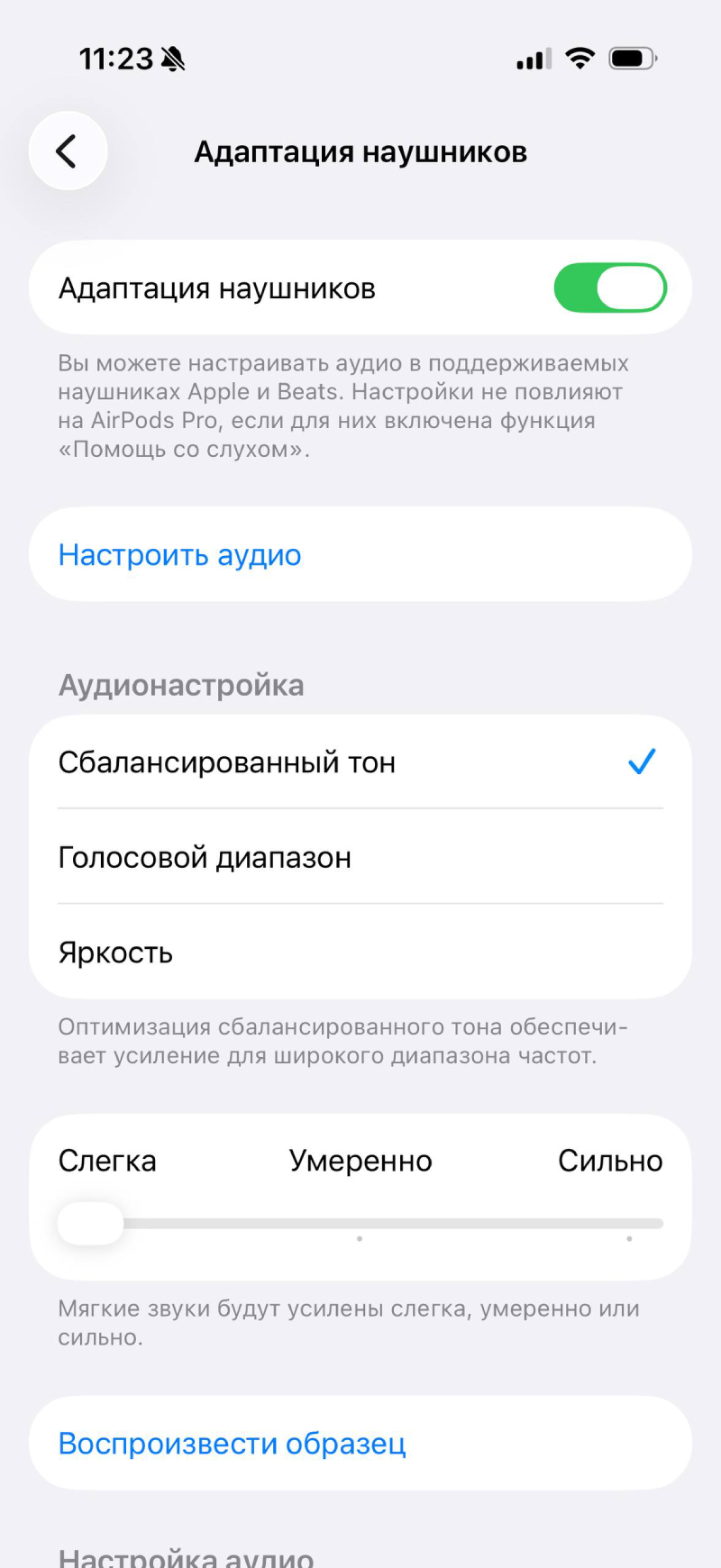
Шаг 2. Настройка звука для идеальной слышимости (Адаптация наушников)
Многие жалуются, что голос собеседника или сам звук в AirPods Pro 3 — слишком «плоский» или V-образный. Это лечится не эквалайзером в плеере, а скрытой функцией для слуха.
Инструкция по включению «Режима разборчивости»:
Звук — штука субъективная. Чтобы воздух в наушниках не «гудел», а голоса были четкими, зайдите в святая святых:
Настройки → Универсальный доступ → Аудиовизуализация → Адаптация наушников.
Здесь включите тумблер и пройдите короткий тест. Система предложит вам профиль. Для разговоров и чистоты звука лучше всего выбрать «Сбалансированный тон». Это программно усилит средние частоты, на которых держится человеческий голос. Ваш собеседник станет слышать вас громче, а вы — его.
Шаг 3. Управление шумодавом: Нужно ли выключать его при звонке?
Да! Если вы звоните с улицы и включен режим «Активное шумоподавление» (ANC), наушники пытаются заглушить ветер и гул, но это может создавать эффект «аквариума» для собеседника.
Лучший лайфхак:
Перед ответом на звонок нажмите и удерживайте ножку наушника (у AirPods Pro 3 или AirPods 4 ANC) и переключитесь в «Режим прозрачности». В этом режиме микрофоны работают иначе, они передают ваш голос естественно, а не подавляют его вместе с шумом.
Шаг 4. Сенсорная магия: Как управлять звонками без рук (Жесты)
Чтобы не кричать в телефон и не хвататься за iPhone во время дождя или готовки, выучите эти жесты. Это ваше главное оружие.
Для AirPods Pro 3 и AirPods 4 (сенсорная ножка):
- Один клик по ножке — Ответить на звонок или поставить музыку на паузу.
- Два клика — Пропустить трек (или отклонить звонок).
- Три клика — вернуться к прошлому треку.
Внимание: Нажимайте именно на плоскую часть ножки (там сенсор), а не на округлый корпус. Вы почувствуете легкий тактильный щелчок.
Функция «Кивок» (Siri Interactions) — НОВИНКА!
Если у вас AirPods Pro 2/3 или AirPods 4, и вы включили функцию «Объявлять вызовы» (Настройки → Siri → Объявлять вызовы), то вы можете отвечать на звонки... головой!
- Кивните — принять вызов.
- Покачайте головой (влево-вправо) — сбросить вызов.
Это работает без звуковых команд, просто по движению. Очень удобно, когда руки в карманах.
Шаг 5. Регулировка громкости разговора (Свайп)
В AirPods Pro 3 и AirPods 4 добавлена регулировка громкости прямо на ножке. Если вы не слышите собеседника, просто проведите пальцем вверх по ножке наушника, чтобы прибавить громкость во время вызова. Проведите вниз — убавить.
Если свайп не работает, проверьте в настройках (Настройки → Ваши AirPods), активна ли функция «Свайп вверх/вниз».
Шаг 6. Живой перевод: Говорите на разных языках
Если вы звоните иностранному партнеру, новая функция «Живой перевод» (для AirPods Pro 3 и 4 ANC) будет незаменима. Одновременно нажмите и удерживайте обе ножки наушников. Включится режим перевода в реальном времени прямо во время разговора. Ваши слова будут переводиться и озвучиваться собеседнику динамиками iPhone.
Бонус: Почему вас всё ещё могут плохо слышать? (Чистка)
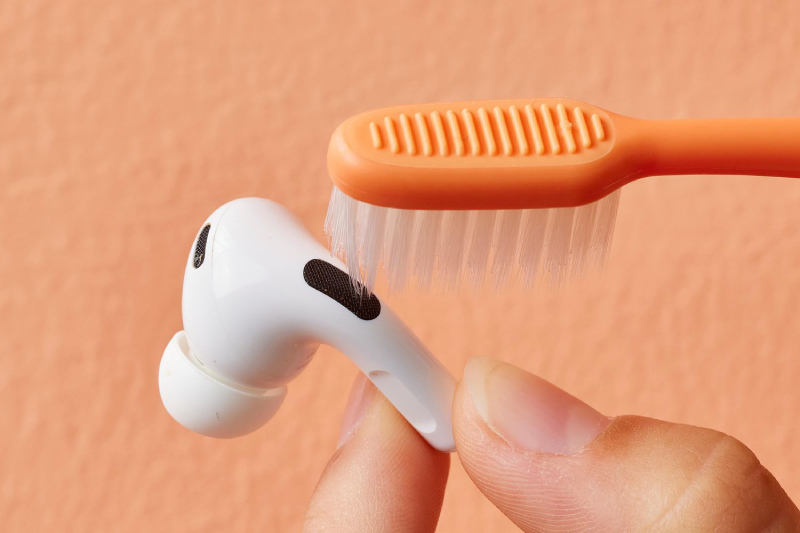
Самые дорогие настройки не спасут, если у микрофона скопилась грязь. Осмотрите нижнюю часть ножки и сетку микрофона.
Важно: Не протыкайте отверстия иголками! Используйте мягкую сухую зубную щетку или специальный пластилин для чистки (Blu-Tack), чтобы аккуратно удалить пыль с амбушюр и микрорешеток.
Итог: Настрой один раз — пользуйся всегда
AirPods Pro 3 и AirPods 4 — это не просто «дорогие затычки», это настраиваемый компьютер для ваших ушей. Если вы чувствуете, что звук не тот, или вас плохо слышат:
- Закрепите микрофон на одном наушнике (Настройки → Bluetooth → i → Микрофон → Всегда левый/правый).
- Включите «Адаптацию наушников» (Универсальный доступ) для чистоты голоса.
- Во время звонка переключайтесь в «Режим прозрачности».
- Освойте кивки и свайпы, чтобы управлять звонками не глядя в экран.
Теперь вы знаете об AirPods всё. Делитесь этой статьей с теми, кто еще думает, что «Эйрподсы — это только для музыки». Удачных звонков и чистого звука!
Актуально на июль 2026 года. Инструкция подходит для AirPods Pro (1–3 поколения), AirPods 3, AirPods 4 и AirPods Max с учётом их особенностей управления.








0 комментариев